
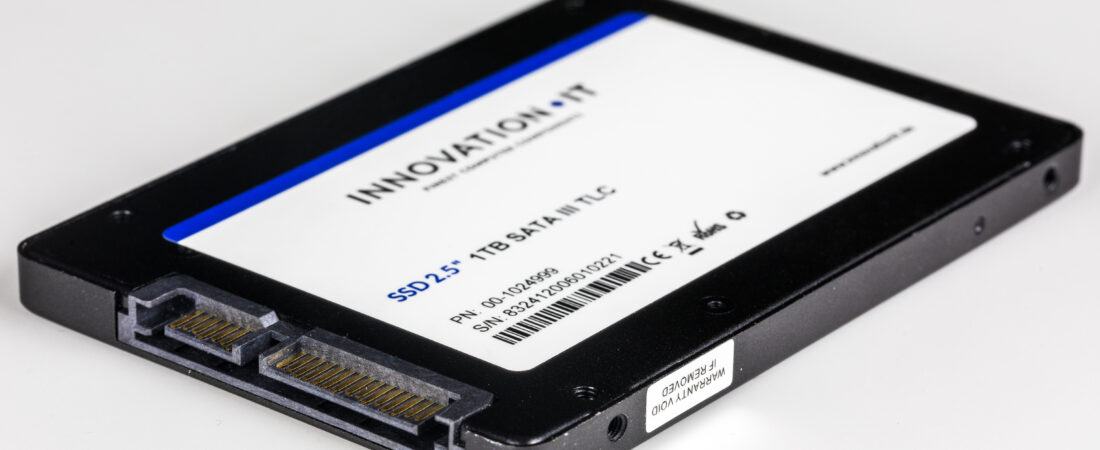
Se o seu computador demora uma eternidade para ligar, trava ao abrir vários programas e parece que envelheceu de repente, existe uma boa chance de o culpado ser o disco rígido.
E aí vem a pergunta que todo mundo faz antes de gastar: vale a pena trocar o HD por SSD? A resposta curta é sim, e com folga. Trocar o HD por SSD é, de longe, o upgrade que mais transforma a experiência de uso por real investido, muito mais do que colocar mais memória ou trocar o processador.
Neste guia, você vai entender o que muda na prática, como escolher o SSD certo, o passo a passo da troca e quais modelos valem a pena no Brasil hoje.
Vale a pena trocar o HD por SSD?
Vale muito. O HD tradicional usa um disco magnético que gira e uma agulha que lê os dados fisicamente, o que é lento e sujeito a desgaste. O SSD não tem partes móveis: ele acessa os dados de forma eletrônica, o que o torna cerca de 10 vezes mais rápido.
Na prática, um notebook que levava dois minutos para ligar passa a abrir em 15 ou 20 segundos. Mesmo em uma máquina antiga, trocar o HD por SSD dá uma sobrevida enorme e adia por anos a necessidade de comprar um computador novo.
Um aviso honesto sobre preço: os SSDs ficaram mais caros em 2026 por conta da alta no custo da memória. Um modelo de entrada que já custou R$150 hoje sai por volta de R$400 a R$500. Ainda assim, continua sendo o melhor custo-benefício em upgrade, porque o ganho de velocidade é gigantesco e o SSD serve por muitos anos.
O que muda na prática ao trocar o HD por SSD
A diferença aparece no dia a dia inteiro, não só em números de benchmark:
- Ligar o computador: o Windows inicia em segundos, não em minutos.
- Abrir programas: navegador, editores e aplicativos pesados carregam quase instantaneamente.
- Jogos: os tempos de carregamento de fases caem bastante (o SSD não aumenta FPS, mas reduz o loading).
- Multitarefa: o sistema para de travar quando você tem muitas abas e programas abertos ao mesmo tempo.
SATA ou NVMe? Como saber qual serve no seu PC
Aqui está o ponto que gera mais dúvida. Existem dois tipos principais de SSD para quem vai trocar o HD por SSD:
- SSD SATA de 2,5 polegadas: tem o mesmo formato e conector do HD antigo. É a troca mais simples e compatível com praticamente qualquer notebook ou desktop, inclusive os mais velhos. É a escolha certa para quem quer literalmente substituir o HD.
- SSD NVMe (M.2): é um pente pequeno que encaixa direto na placa-mãe e é ainda mais rápido, mas exige que o seu computador tenha um slot M.2 disponível. Nem todo PC antigo tem.
Se você está em dúvida ou tem uma máquina mais antiga, o SSD SATA de 2,5 polegadas é a aposta segura: ele funciona em qualquer lugar onde havia um HD.
Mesmo sendo o tipo mais lento de SSD, ele já é muitas vezes mais rápido que qualquer disco rígido mecânico. Para máquinas mais novas com slot M.2, vale considerar o NVMe, como mostramos no nosso guia do melhor SSD para PS5, que usa o mesmo tipo de tecnologia.
Como trocar o HD pelo SSD, passo a passo
A troca é mais simples do que parece e dá para fazer em casa com uma chave de fenda. Veja o roteiro básico para trocar o HD por SSD:
- Faça backup: antes de qualquer coisa, salve seus arquivos importantes em um pen drive, HD externo ou na nuvem.
- Descubra o tipo de conexão: consulte o manual do seu notebook ou abra a tampa inferior para ver se o HD atual é um SATA de 2,5 polegadas (o mais comum).
- Escolha entre clonar ou instalar do zero: clonar copia o sistema atual para o SSD com um programa gratuito (Crucial e Kingston oferecem software próprio). Instalar o Windows limpo dá mais trabalho, mas deixa o sistema mais rápido e sem lixo acumulado.
- Abra o computador e troque: desligue, remova o HD do compartimento e encaixe o SSD no mesmo lugar, usando o mesmo conector SATA. Em desktops, o SSD de 2,5 polegadas costuma precisar de um adaptador para a baia de 3,5 polegadas.
- Ligue e finalize: se clonou, o sistema já inicia direto do SSD. Se optou por instalação limpa, faça a instalação do Windows normalmente. Pronto, o computador está renovado.
Uma dica: você pode reaproveitar o HD antigo como armazenamento secundário, num case externo USB, para guardar arquivos que não precisam de velocidade, como fotos e backups.
Melhores SSDs para trocar o HD por SSD
Selecionamos três SSDs SATA de 2,5 polegadas com estoque e preço confirmados na Amazon Brasil, cobrindo do modelo de entrada ao de mais espaço. Todos são plug and play para quem vai trocar o HD por SSD.
Kingston A400 480GB: o mais vendido e a melhor porta de entrada
É o SSD SATA mais popular do Brasil, com mais de 76 mil avaliações e nota 4,8 na Amazon, custando por volta de R$400 a R$500. Entrega velocidades de leitura de até 500 MB/s e gravação de até 450 MB/s, o suficiente para transformar qualquer máquina antiga.
Os 480GB dão conta do sistema, dos programas e de uma boa biblioteca de arquivos. Para a maioria das pessoas que só quer sair da lentidão do HD, é a escolha certeira.

- Capacidade: 480 GB
- Interface: SATA 6.0 GB/s
- Velocidade de leitura: 500 MB/s
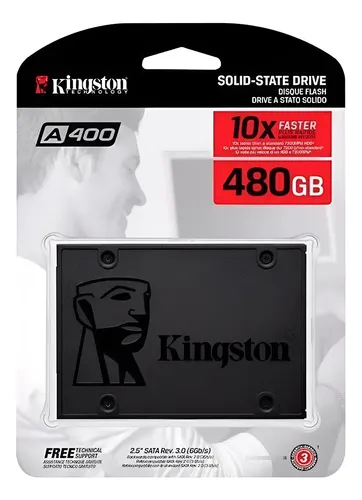
- Capacidade: 480 GB. | Velocidade de leitura de até 500 MB/s para desempenho superior em tarefas. | Velocidade de gravaçã…
Crucial BX500 500GB: alternativa confiável da Micron
Fabricado pela Micron, dona de suas próprias fábricas de memória, o BX500 500GB é uma alternativa sólida ao Kingston, com velocidade de leitura de até 540 MB/s e tecnologia 3D NAND que ajuda na durabilidade.
Fica por volta de R$580 e é uma ótima pedida para quem prefere a marca ou encontra ele em promoção. Instalação igualmente simples, com software de clonagem gratuito da própria Crucial.

- Velocidades de leitura de até 540 MB/s e gravação de até 500 MB/s, com tecnologia 3D NAND para maior eficiência energéti…
- SSD compacto de 500 GB no formato 2,5 polegadas, cor preta, com interface de conectividade SATA III
- Compatível com notebooks, classificação de eficiência A+ e instalação interna sem necessidade de baterias para uso imedi…

- Capacidade: 500 GB. | Com tecnologia 3D NAND. | É útil para salvar programas e documentos com a sua capacidade de 500 GB…
Kingston A400 960GB: quando você precisa de mais espaço
Se você guarda muitos arquivos, jogos ou trabalha com fotos e vídeos, o A400 na versão de 960GB (praticamente 1TB) resolve sem apertar o armazenamento. É o mesmo SSD confiável da versão menor, só que com o dobro de espaço, por volta de R$770.
Vale quando os 480GB não seriam suficientes e você não quer depender de um segundo disco.
- Unidades de estado sólido são a próxima evolução de armazenamento em PC e funcionam mais rápido
- Rápida inicialização, carregamento e transferência de Arquivos
- É mais frio e mais silencioso e sua resistência a choques e vibração torna-o ideal para notebooks e outros dispositivos …

- Com tecnologia 3D NAND. | É útil para salvar programas e documentos com a sua capacidade de 960 GB. | Resistente aos cho…
Perguntas frequentes
Trocar o HD por SSD deixa o notebook mais rápido mesmo sendo antigo?
Sim, e é justamente em máquinas antigas que a diferença mais impressiona. Como o HD costuma ser o maior gargalo, colocar um SSD faz o sistema inteiro responder muito mais rápido, mesmo com um processador de anos atrás. É o upgrade que mais dá sensação de computador novo.
Preciso reinstalar o Windows ao trocar o HD por SSD?
Não obrigatoriamente. Você pode clonar o sistema atual para o SSD com um programa gratuito e manter tudo como está. Mas uma instalação limpa do Windows costuma deixar o computador ainda mais rápido, por remover arquivos e programas acumulados ao longo dos anos.
Qual capacidade de SSD escolher?
Para uso geral, 480GB ou 500GB atendem bem à maioria das pessoas. Se você joga bastante ou trabalha com arquivos grandes, vale investir em 960GB ou 1TB. Uma boa estratégia é usar o SSD para o sistema e os programas, e manter o HD antigo como armazenamento secundário.
Conclusão
No fim das contas, trocar o HD por SSD é o upgrade mais transformador que você pode fazer em um computador lento, mesmo com os preços mais altos de 2026.
Para a maioria das pessoas, o Kingston A400 480GB resolve com sobra e é a opção mais econômica. Quem prefere outra marca tem no Crucial BX500 uma alternativa confiável, e quem precisa de espaço leva o A400 960GB.
Se, mesmo assim, o seu equipamento estiver muito defasado no processador e na memória, pode ser a hora de considerar uma máquina nova, e aí vale conferir o nosso guia do melhor notebook gamer custo-benefício ou do melhor kit PC gamer até R$4000. Para detalhes técnicos sobre a tecnologia dos SSDs, o site da Kingston traz explicações completas.
Este artigo contém links de afiliados. Se você comprar por eles, o BSA Geek pode ganhar uma comissão, sem nenhum custo extra para você.